

- পর্ব ১: একটি নতুন ব্লগার (Blogger) সাইট তৈরি করা
Blogger হলো Google-এর একটি ফ্রি প্ল্যাটফর্ম, যা ব্যবহার করে আপনি সহজে একটি ব্লগ বা ওয়েবসাইট তৈরি করতে পারেন।
ধাপ ১: Blogger-এ সাইন আপ এবং নতুন ব্লগ তৈরি
Blogger-এ যান: আপনার ব্রাউজারে www.blogger.com-এ যান।
সাইন ইন: আপনার Google/Gmail অ্যাকাউন্ট দিয়ে সাইন ইন করুন।
নতুন ব্লগ: সাইন ইন করার পর, বাম দিকে থাকা “New Blog” (নতুন ব্লগ) বাটনে ক্লিক করুন।
টাইটেল: আপনার ওয়েবসাইটের একটি নাম বা শিরোনাম দিন (যেমন: “আমার সোশ্যাল হাব” বা “ফেকবুক ডেমো”)। এটি আপনার সাইটের টাইটেল হিসেবে দেখা যাবে।
অ্যাড্রেস (URL): আপনার ওয়েবসাইটের জন্য একটি ইউনিক ঠিকানা বা URL (.blogspot.com সহ) লিখুন (যেমন: mysocialhub.blogspot.com)। যদি ঠিকানাটি উপলব্ধ থাকে, তবে “Save” (সংরক্ষণ) বাটনে ক্লিক করুন।
💡 নোট: আপনার ব্লগটি তৈরি হয়ে গেছে। এখন আপনাকে টেমপ্লেট আপলোড করে ডিজাইন পরিবর্তন করতে হবে।
পর্ব ২: Facebook-স্টাইলের টেমপ্লেটটি আপলোড করা
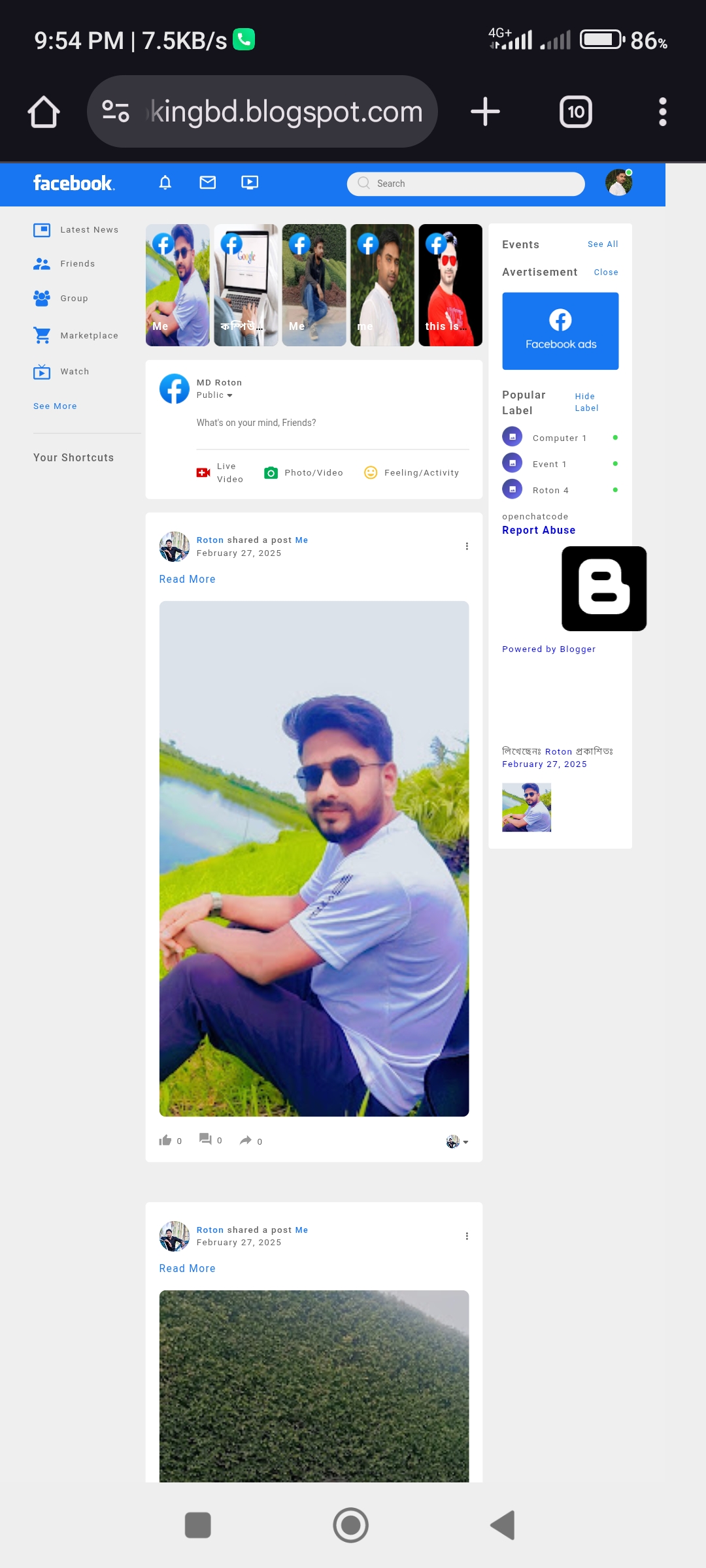
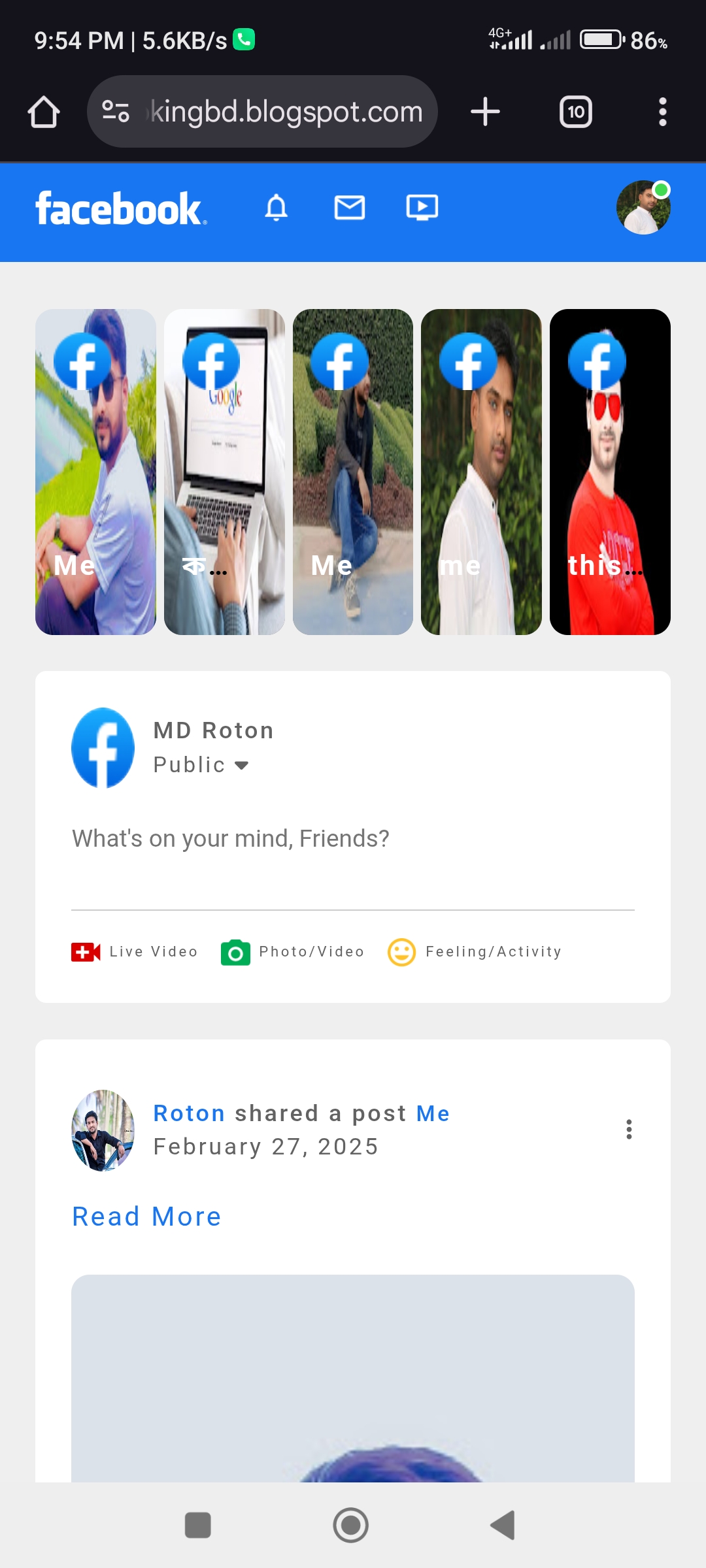
আপনার ডাউনলোড করা Facebook-স্টাইলের টেমপ্লেটটি (যা সাধারণত একটি .xml ফাইল হয়)
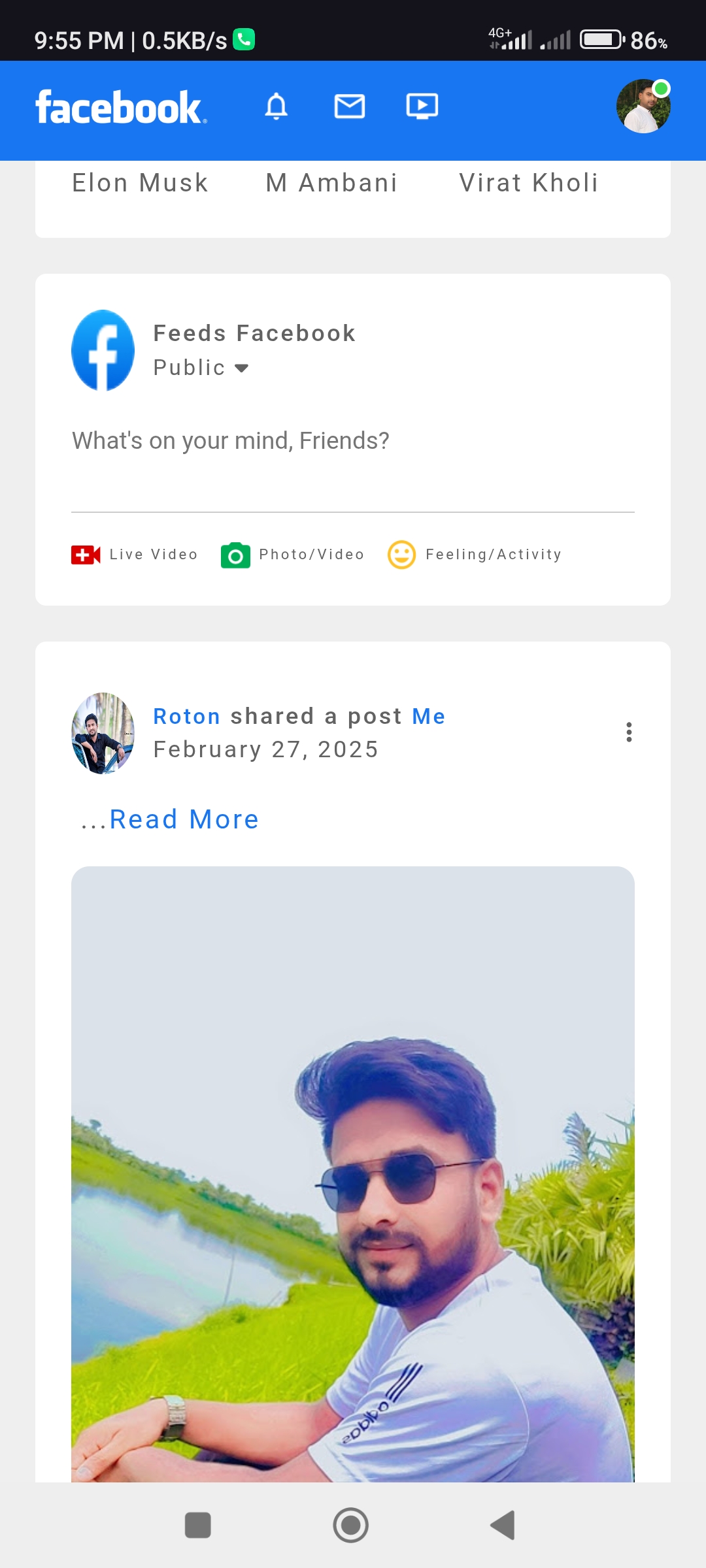
ধাপ ১: টেমপ্লেট আপলোড করার জন্য প্রস্তুত হওয়া
Blogger ড্যাশবোর্ড: আপনার ব্লগের ড্যাশবোর্ডে ফিরে যান।
Theme সেকশন: বাম দিকের মেনু থেকে “Theme” (থিম) অপশনে ক্লিক করুন।
ধাপ ২: টেমপ্লেট আপলোড
কাস্টমাইজ অপশন: “Theme” সেকশনের উপরে ডান দিকে থাকা “Customize” (কাস্টমাইজ) বাটনের পাশে ছোট ড্রপ-ডাউন তীর (তিনটি ডটও থাকতে পারে) ক্লিক করুন।
Restore: ড্রপ-ডাউন মেনু থেকে “Restore” (পুনরুদ্ধার) অপশনটি বেছে নিন।
Upload: একটি নতুন উইন্ডো খুলবে। এখানে “Upload” (আপলোড) বাটনে ক্লিক করুন।
ফাইল নির্বাচন: আপনার কম্পিউটারে যেখানে Facebook-স্টাইলের টেমপ্লেটের .xml ফাইলটি ডাউনলোড করা আছে, সেটি সিলেক্ট করে আপলোড করুন।
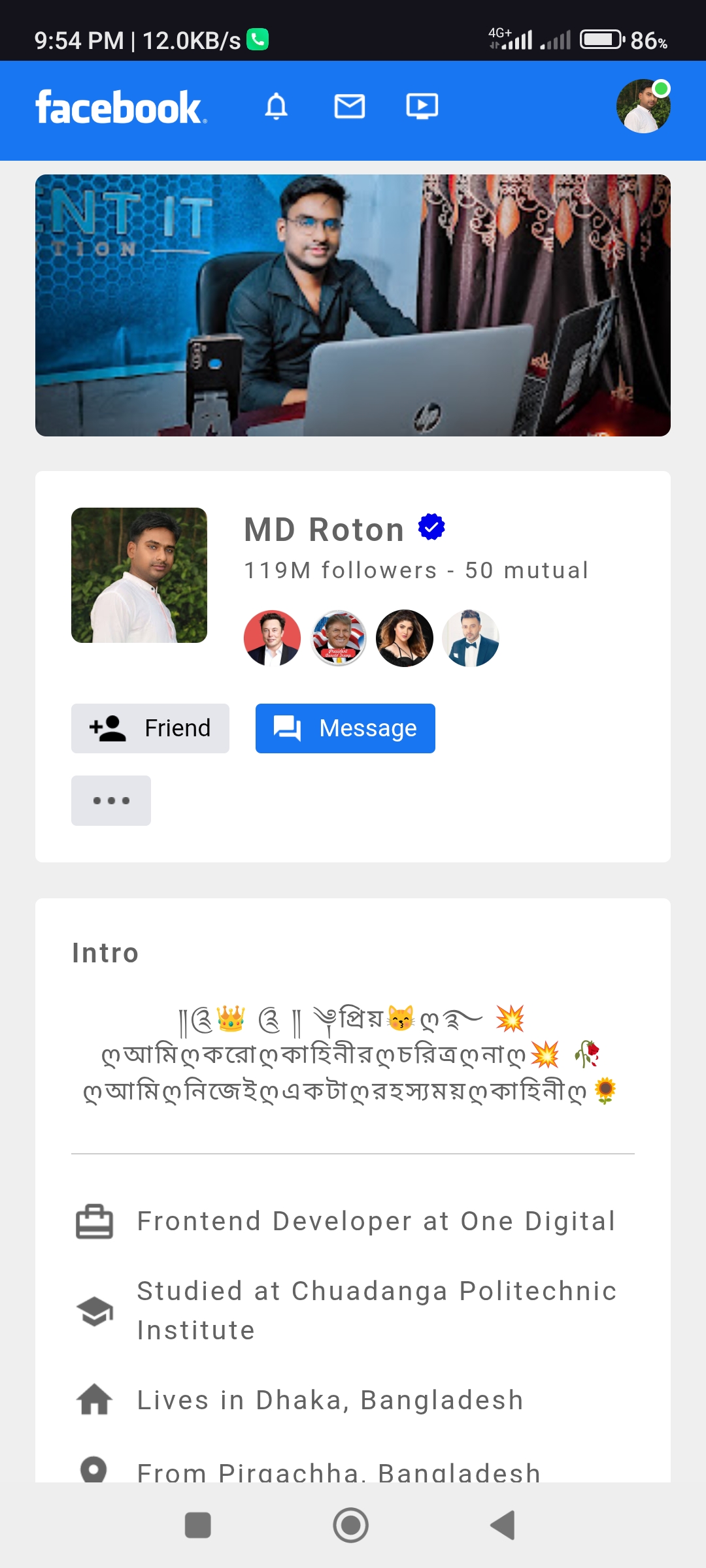
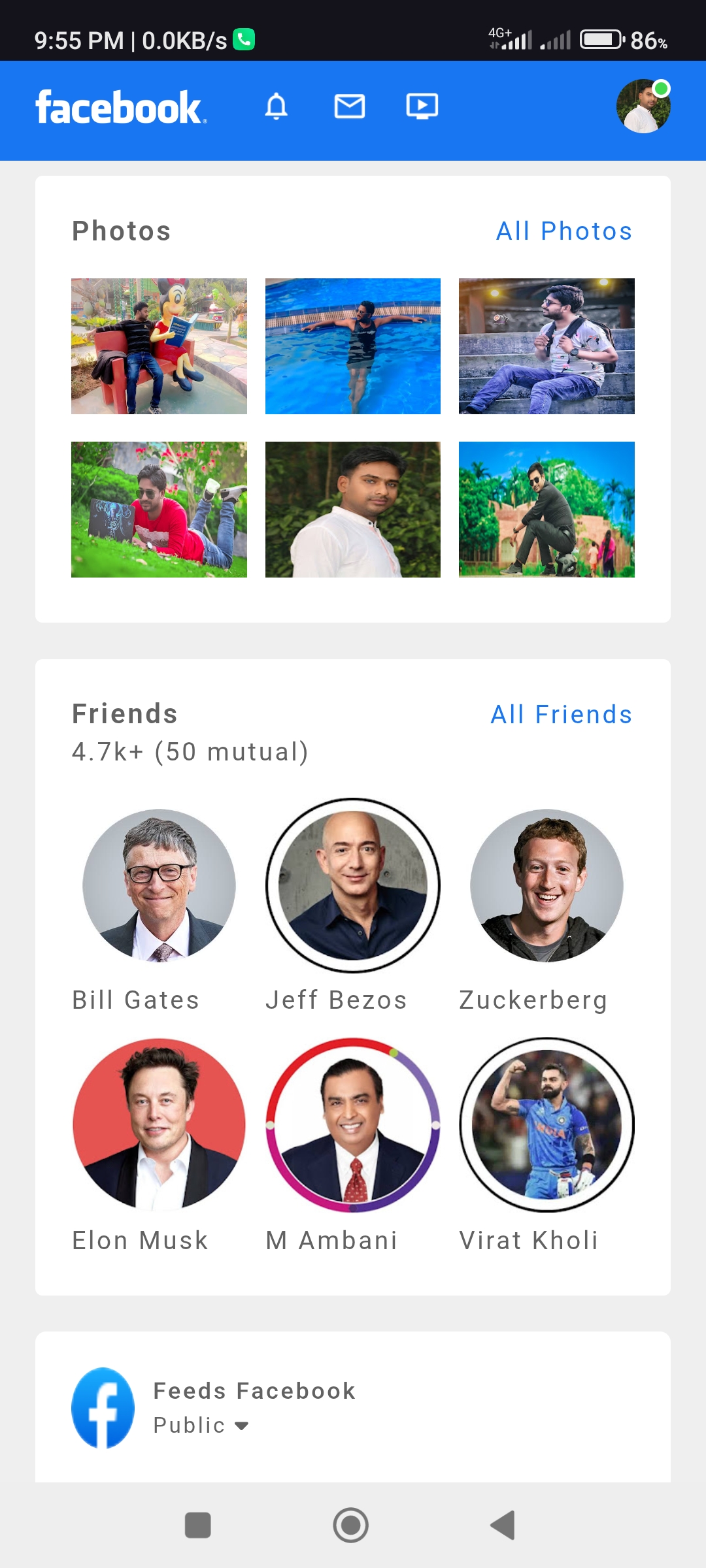
✅ সফল: টেমপ্লেটটি সফলভাবে আপলোড হয়ে গেলে একটি কনফার্মেশন মেসেজ দেখতে পাবেন এবং আপনার সাইটের ডিজাইন সম্পূর্ণরূপে Facebook-এর মতো হয়ে যাবে।
পর্ব ৩: সাইটের কাস্টমাইজেশন ও সেটিংস (Customize & Setup)
টেমপ্লেট আপলোড করার পরে, আপনার সাইটটিকে সম্পূর্ণরূপে ব্যবহার উপযোগী করে তুলতে কিছু কাজ করতে হবে:
১. লেআউট পরিবর্তন (Layout)
ড্যাশবোর্ডের বাম মেনু থেকে “Layout” (লেআউট) অপশনে যান।
এখানে আপনি আপনার সাইটের বিভিন্ন অংশ (Header, Sidebar, Footer) সাজাতে পারবেন। আপনার টেমপ্লেট অনুযায়ী, আপনি ফেসবুকের মতো দেখতে বিভিন্ন Widget বা Gadget যোগ/মুছে ফেলতে বা তাদের স্থান পরিবর্তন করতে পারেন (যেমন: লোগো, মেনু বার, সাইডবার পোস্ট, ইত্যাদি)।
২. মেনু বার সেটআপ (Menu Bar)
”Layout” সেকশনে আপনার টেমপ্লেটের মেনু বারের জন্য নির্দিষ্ট “Pages” বা “Menu” Gadget খুঁজে বের করুন।
এখানে ক্লিক করে আপনার প্রয়োজন অনুযায়ী মেনুর নাম ও লিঙ্ক যুক্ত করুন (যেমন: Home, Profile, Friends, Message ইত্যাদি)
৩. নতুন পোস্ট লেখা (Posting)
- পর্ব ১: একটি নতুন ব্লগার (Blogger) সাইট তৈরি করা
Blogger হলো Google-এর একটি ফ্রি প্ল্যাটফর্ম, যা ব্যবহার করে আপনি সহজে একটি ব্লগ বা ওয়েবসাইট তৈরি করতে পারেন।
ধাপ ১: Blogger-এ সাইন আপ এবং নতুন ব্লগ তৈরি
Blogger-এ যান: আপনার ব্রাউজারে www.blogger.com-এ যান।
সাইন ইন: আপনার Google/Gmail অ্যাকাউন্ট দিয়ে সাইন ইন করুন।
নতুন ব্লগ: সাইন ইন করার পর, বাম দিকে থাকা “New Blog” (নতুন ব্লগ) বাটনে ক্লিক করুন।
টাইটেল: আপনার ওয়েবসাইটের একটি নাম বা শিরোনাম দিন (যেমন: “আমার সোশ্যাল হাব” বা “ফেকবুক ডেমো”)। এটি আপনার সাইটের টাইটেল হিসেবে দেখা যাবে।
অ্যাড্রেস (URL): আপনার ওয়েবসাইটের জন্য একটি ইউনিক ঠিকানা বা URL (.blogspot.com সহ) লিখুন (যেমন: mysocialhub.blogspot.com)। যদি ঠিকানাটি উপলব্ধ থাকে, তবে “Save” (সংরক্ষণ) বাটনে ক্লিক করুন।
💡 নোট: আপনার ব্লগটি তৈরি হয়ে গেছে। এখন আপনাকে টেমপ্লেট আপলোড করে ডিজাইন পরিবর্তন করতে হবে।
পর্ব ২: Facebook-স্টাইলের টেমপ্লেটটি আপলোড করা
আপনার ডাউনলোড করা Facebook-স্টাইলের টেমপ্লেটটি (যা সাধারণত একটি .xml ফাইল হয়)
ধাপ ১: টেমপ্লেট আপলোড করার জন্য প্রস্তুত হওয়া
Blogger ড্যাশবোর্ড: আপনার ব্লগের ড্যাশবোর্ডে ফিরে যান।
Theme সেকশন: বাম দিকের মেনু থেকে “Theme” (থিম) অপশনে ক্লিক করুন।
ধাপ ২: টেমপ্লেট আপলোড
কাস্টমাইজ অপশন: “Theme” সেকশনের উপরে ডান দিকে থাকা “Customize” (কাস্টমাইজ) বাটনের পাশে ছোট ড্রপ-ডাউন তীর (তিনটি ডটও থাকতে পারে) ক্লিক করুন।
Restore: ড্রপ-ডাউন মেনু থেকে “Restore” (পুনরুদ্ধার) অপশনটি বেছে নিন।
Upload: একটি নতুন উইন্ডো খুলবে। এখানে “Upload” (আপলোড) বাটনে ক্লিক করুন।
ফাইল নির্বাচন: আপনার কম্পিউটারে যেখানে Facebook-স্টাইলের টেমপ্লেটের .xml ফাইলটি ডাউনলোড করা আছে, সেটি সিলেক্ট করে আপলোড করুন।
✅ সফল: টেমপ্লেটটি সফলভাবে আপলোড হয়ে গেলে একটি কনফার্মেশন মেসেজ দেখতে পাবেন এবং আপনার সাইটের ডিজাইন সম্পূর্ণরূপে Facebook-এর মতো হয়ে যাবে।
পর্ব ৩: সাইটের কাস্টমাইজেশন ও সেটিংস (Customize & Setup)
টেমপ্লেট আপলোড করার পরে, আপনার সাইটটিকে সম্পূর্ণরূপে ব্যবহার উপযোগী করে তুলতে কিছু কাজ করতে হবে:
১. লেআউট পরিবর্তন (Layout)
ড্যাশবোর্ডের বাম মেনু থেকে “Layout” (লেআউট) অপশনে যান।
এখানে আপনি আপনার সাইটের বিভিন্ন অংশ (Header, Sidebar, Footer) সাজাতে পারবেন। আপনার টেমপ্লেট অনুযায়ী, আপনি ফেসবুকের মতো দেখতে বিভিন্ন Widget বা Gadget যোগ/মুছে ফেলতে বা তাদের স্থান পরিবর্তন করতে পারেন (যেমন: লোগো, মেনু বার, সাইডবার পোস্ট, ইত্যাদি)।
২. মেনু বার সেটআপ (Menu Bar)
”Layout” সেকশনে আপনার টেমপ্লেটের মেনু বারের জন্য নির্দিষ্ট “Pages” বা “Menu” Gadget খুঁজে বের করুন।
এখানে ক্লিক করে আপনার প্রয়োজন অনুযায়ী মেনুর নাম ও লিঙ্ক যুক্ত করুন (যেমন: Home, Profile, Friends, Message ইত্যাদি)।
৩. নতুন পোস্ট লেখা (Posting)
ড্যাশবোর্ডের বাম মেনু থেকে “Posts” (পোস্ট) অপশনে যান এবং “New Post” (নতুন পোস্ট) বাটনে ক্লিক করুন।
এখানে আপনি আপনার স্ট্যাটাস বা পোস্ট লিখতে পারবেন। আপনি যেমন ফেসবুক পোস্টে ছবি, টেক্সট, ভিডিও দেন, ঠিক তেমনভাবে পোস্ট তৈরি করে “Publish” (প্রকাশ) করতে পারেন।
৪. সাইটের ঠিকানা ও অন্যান্য সেটিংস (Settings)
ড্যাশবোর্ডের বাম মেনু থেকে “Settings” (সেটিংস) অপশনে গিয়ে আপনি আপনার সাইটের গুরুত্বপূর্ণ তথ্য পরিবর্তন করতে পারেন:
Title: সাইটের শিরোনাম পরিবর্তন করতে পারেন।
Description: সাইটটি কী নিয়ে, তার একটি ছোট বর্ণনা যোগ করুন।
Privacy: নিশ্চিত করুন যেন সার্চ ইঞ্জিন আপনার ব্লগ খুঁজে পায়।
Custom Domain (ঐচ্ছিক): আপনি যদি চান, তাহলে আপনার .blogspot.com ঠিকানা পরিবর্তন করে একটি কাস্টম ডোমেইন (যেমন: www.mysocialsite.com) যোগ করতে পারেন।
ব্যাস, এই ধাপগুলো অনুসরণ করলেই আপনার Facebook-স্টাইলের ব্লগার সাইটটি তৈরি হয়ে যাবে! এখন আপনি আপনার বন্ধুদের সাথে সাইটটি শেয়ার করতে এবং কনটেন্ট পোস্ট করা শুরু করতে পারেন।
About Author
0 Response to "Facebook স্টাইলের ব্লগার থিম নিয়ে নিন ফ্রিতে"
Post a Comment