

স্কেচওয়্যার মোবাইল অ্যাপ (Sketchware Mobile App) ব্যবহার করে খুব সহজে ওয়েব ভিউ অ্যাপ তৈরি করার একটি ধাপ-ভিত্তিক টিউটোরিয়াল নিচে দেওয়া হলো। এই অ্যাপের মাধ্যমে আপনার ওয়েবসাইটের (Online Portal) কনটেন্ট সরাসরি একটি মোবাইল অ্যাপের মধ্যে দেখা যাবে।
এই টিউটোরিয়ালটি তাদের জন্য, যারা Sketchware Mobile App এবং একটি রেডিমেড SWB file dowenlod (Sketchware Backup) ফাইল ব্যবহার করে খুব সহজে তাদের নিজস্ব ওয়েবসাইটের জন্য একটি অ্যাপ তৈরি করতে চান।
আপনি শুধু আপনার ওয়েবসাইটের লিংক এবং অ্যাপের লোগো পরিবর্তন করলেই আপনার অ্যাপটি প্রস্তুত হয়ে যাবে!
১. 📂 SWB ফাইল ইমপোর্ট করা
প্রথমে আপনাকে Sketchware অ্যাপে প্রদত্ত SWB ফাইলটি লোড করতে হবে:
- Sketchware অ্যাপ ওপেন করুন।
- ডানদিকে উপরে কোণে থাকা “Restore” (পুনরুদ্ধার) বাটনটিতে ট্যাপ করুন।
- আপনার দেওয়া SWB ফাইলটি (যা মূলত একটি .swb এক্সটেনশনযুক্ত ফাইল) আপনার ডিভাইসের স্টোরেজ থেকে খুঁজে বের করে সিলেক্ট করুন।
- ফাইলটি ইমপোর্ট হওয়ার সাথে সাথে প্রজেক্টটি “MyWebApp” (বা ফাইলের নামে যা দেওয়া আছে) নামে Sketchware-এ যুক্ত হয়ে যাবে।
২. 🔗 ওয়েবসাইটের লিংক (URL) পরিবর্তন করা
ইমপোর্ট করা প্রজেক্টটি এখন আপনার নিজস্ব ওয়েবসাইট দেখানোর জন্য প্রস্তুত করতে হবে।
ধাপ ২.১: ইভেন্ট ট্যাবে যাওয়া
- নতুন ইমপোর্ট করা প্রজেক্টটি ওপেন করুন।
স্ক্রিনের নিচে থাকা “EVENT” ট্যাবে
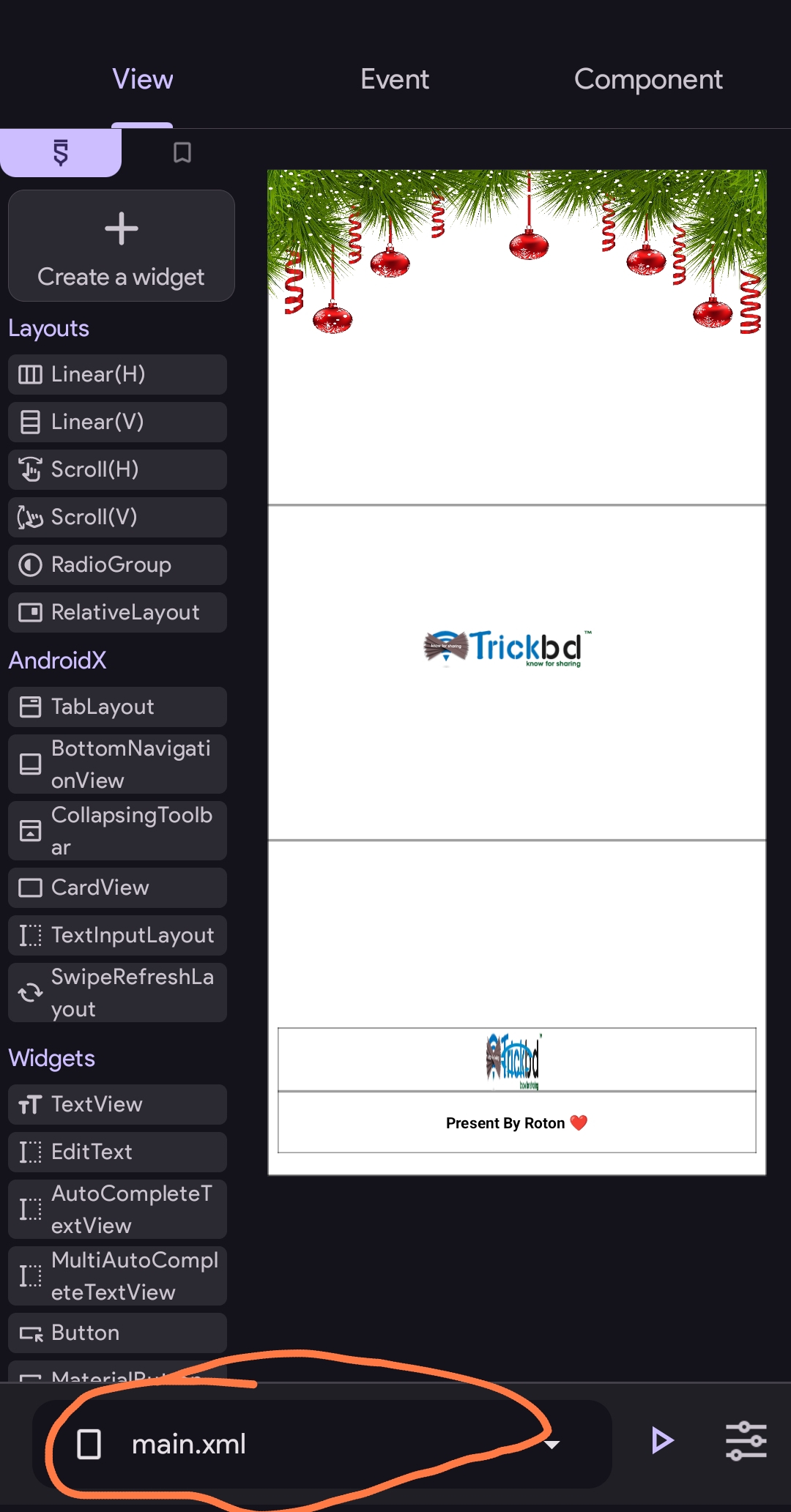 যান।
যান।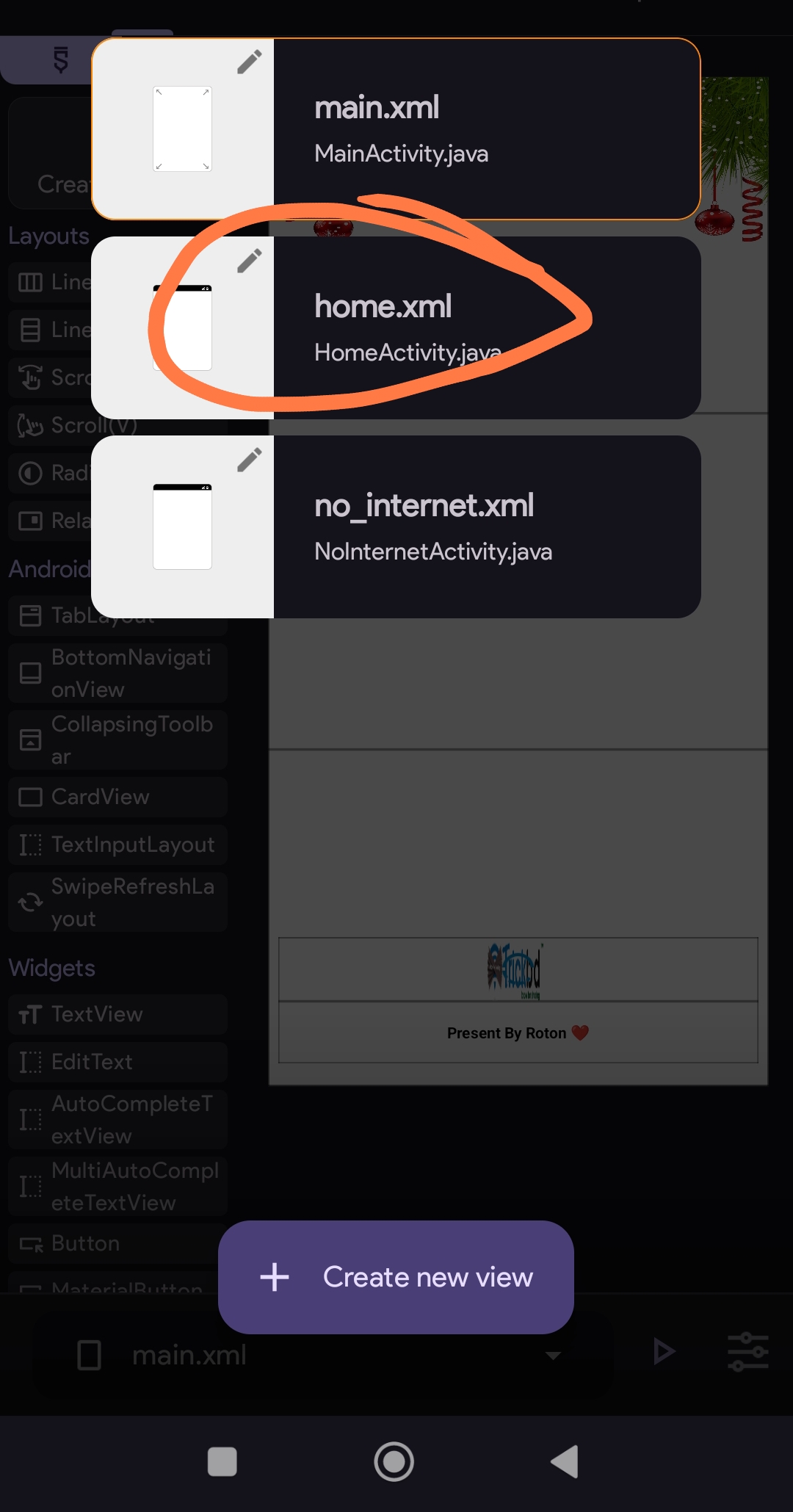
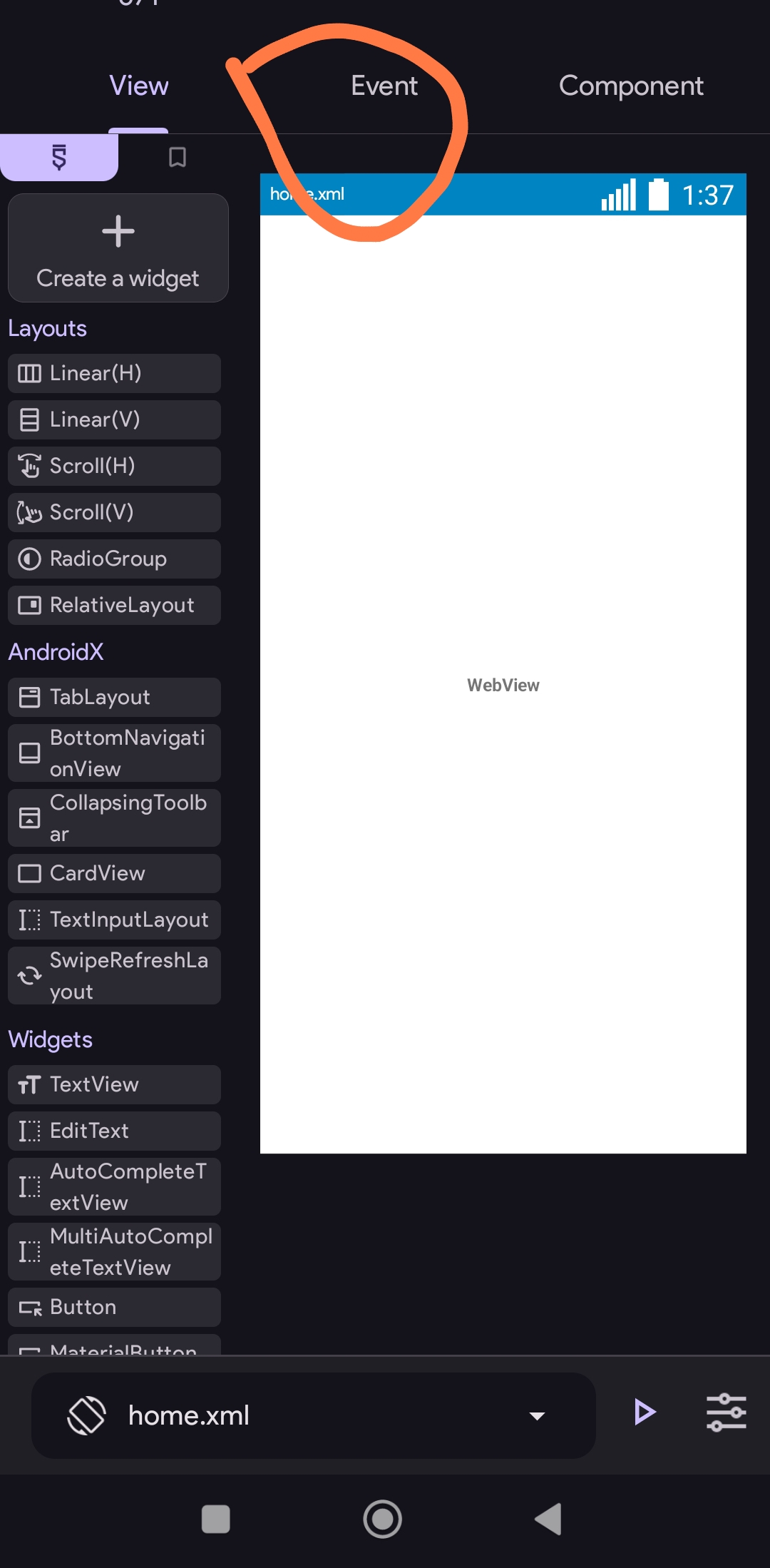
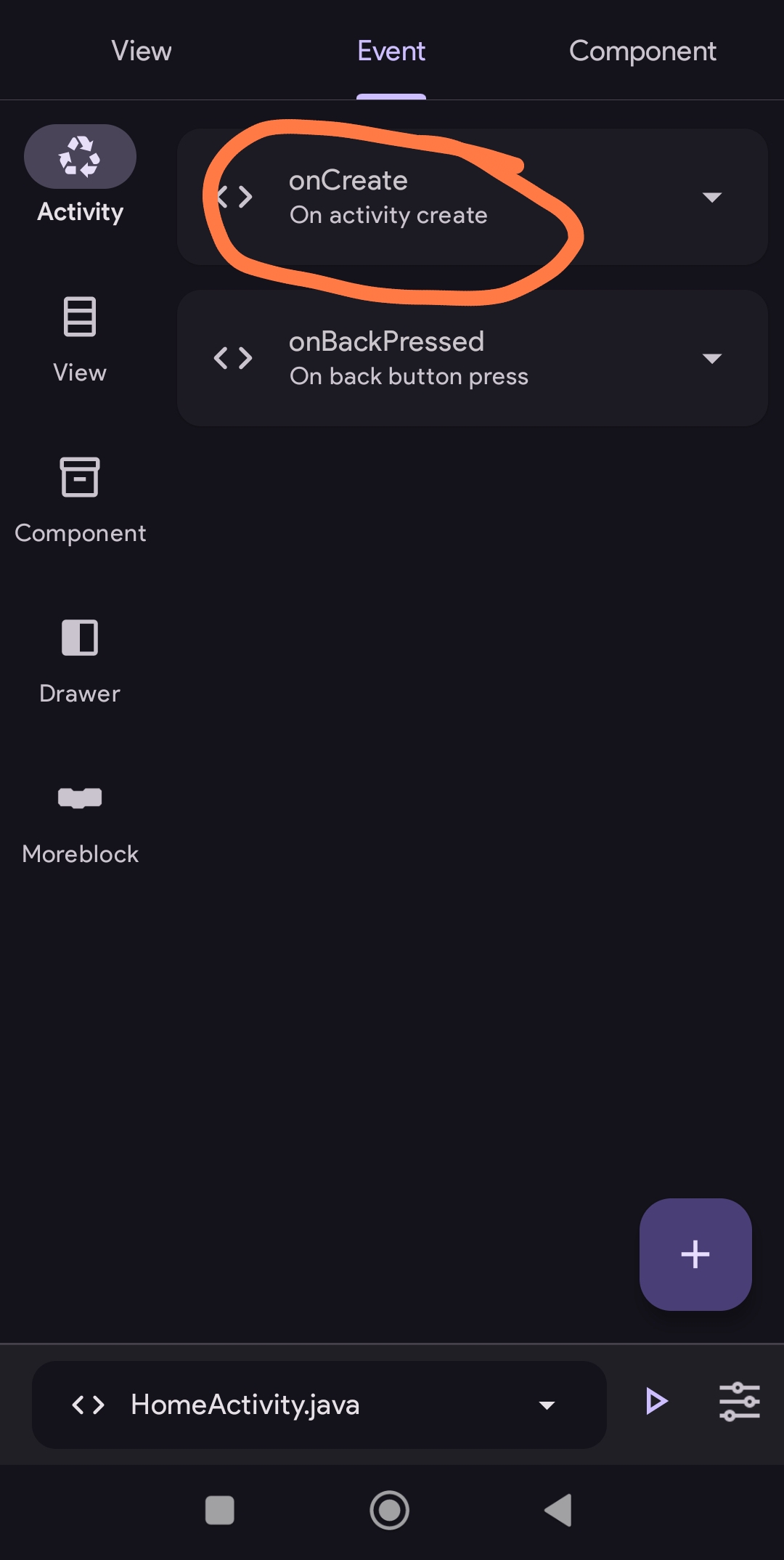
- এখানে “ON CREATE” ইভেন্টটি খুঁজে বের করে তাতে ক্লিক করুন। (ON CREATE মানে, অ্যাপটি চালু হওয়ার সাথে সাথে কী কাজ করবে)
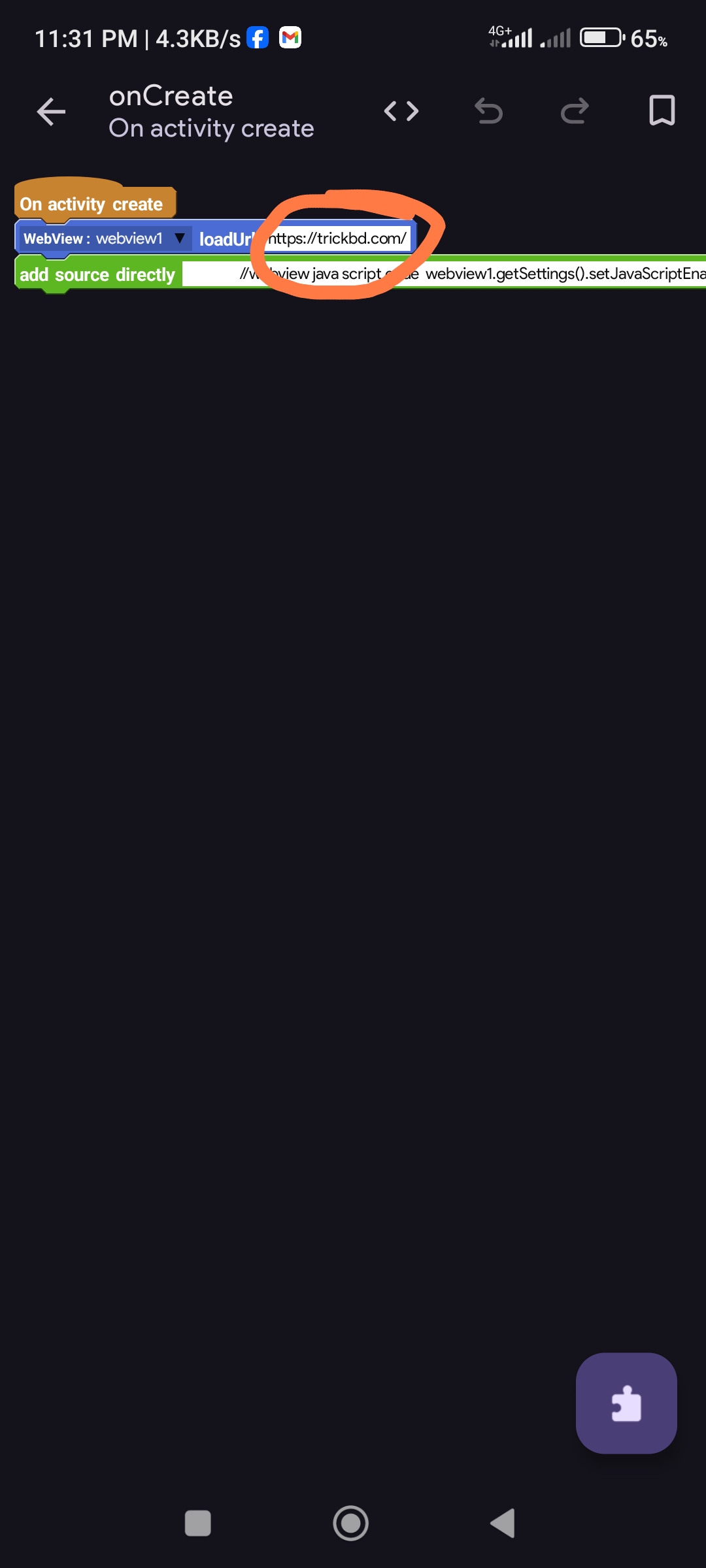
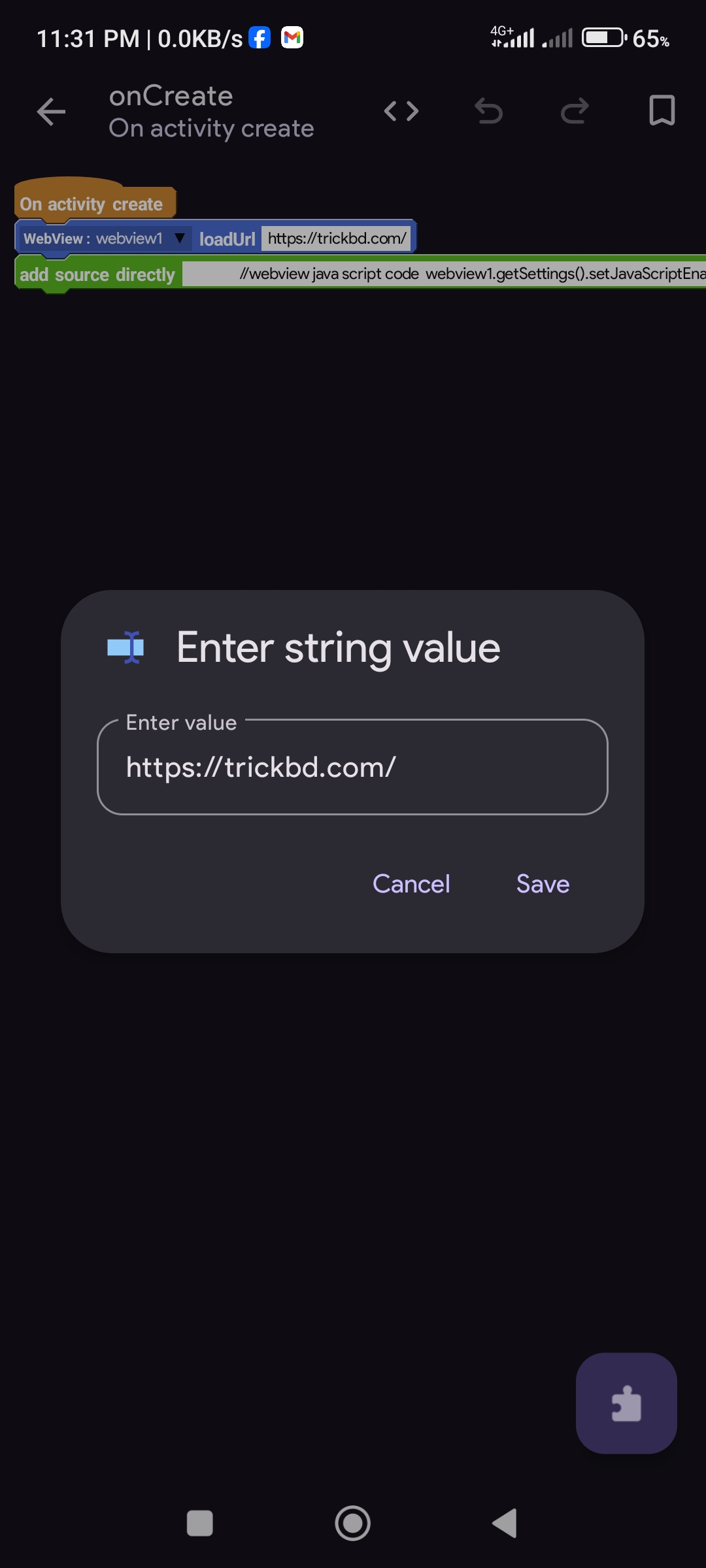
ধাপ ২.২: নতুন লিংক বসানো
- ON CREATE ব্লকের মধ্যে আপনি একটি ব্লক দেখতে পাবেন, যা দেখতে এরকম: [webview1] load url [ “http://পুরাতন_ওয়েবসাইট_লিংক.com” ]
- এই ব্লকটির ভেতরের ” ” (কোটেশনের মধ্যে থাকা) পুরাতন লিংকটি মুছে দিন।
- মুছে ফেলার পর, সেখানে আপনার সম্পূর্ণ নতুন ওয়েবসাইট লিংকটি টাইপ করুন। 💡 উদাহরণ: যদি আপনার ওয়েবসাইট হয় https://wwwtrickbd.com, তবে আপনাকে সম্পূর্ণ https:// সহ এটি লিখতে হবে।
💡 উদাহরণ: যদি আপনার ওয়েবসাইট হয় https://www.trickbd.com, তবে আপনাকে সম্পূর্ণ https:// সহ এটি লিখতে হবে।
- লিংকটি সঠিকভাবে বসানো হয়েছে কিনা তা নিশ্চিত করুন।
৩. 🖼️ অ্যাপের আইকন (লোগো) পরিবর্তন করা
আপনার অ্যাপের লোগো পরিবর্তন করা খুবই সহজ:
- স্কেচওয়্যার অ্যাপের মূল স্ক্রিনে আপনার প্রজেক্টের নামের পাশে থাকা তিনটি ডট (…) মেনুতে ট্যাপ করুন।
- মেনু থেকে “Settings” (সেটিংস) বিকল্পটি বেছে নিন।
- এখানে “App Icon” অপশনটি দেখতে পাবেন। এতে ট্যাপ করুন।
- আপনার ফোনের গ্যালারি থেকে আপনার ওয়েবসাইটের নতুন লোগো বা আইকন ফাইলটি বেছে নিয়ে সেট করুন।
৪. ⚙️ অ্যাপের নাম পরিবর্তন (ঐচ্ছিক)
আপনি চাইলে অ্যাপের নিচে যে নামটি প্রদর্শিত হবে, সেটিও পরিবর্তন করতে পারেন:
- ”Settings” মেনুতে “App Name” অপশনে যান।
- এখানে আপনার পোর্টালে বা ব্র্যান্ডের নতুন নামটি লিখে “Save” করুন।
৫. ✅ অ্যাপ তৈরি (কম্পাইল ও ইনস্টল)
সবকিছু সেট করার পর অ্যাপটি তৈরি করার পালা:
- স্ক্রিনের নিচে ডানদিকে থাকা “RUN” (চালু করুন) বোতামে ট্যাপ করুন।
- Sketchware প্রজেক্টটিকে একটি APK (Android Application Package) ফাইলে কম্পাইল করবে। এই প্রক্রিয়ায় কিছু সময় লাগতে পারে।
- কম্পাইল সম্পন্ন হলে, একটি পপ-আপ আসবে। “INSTALL” (ইনস্টল করুন) বোতামে ট্যাপ করে আপনার ফোনে অ্যাপটি ইনস্টল করুন।
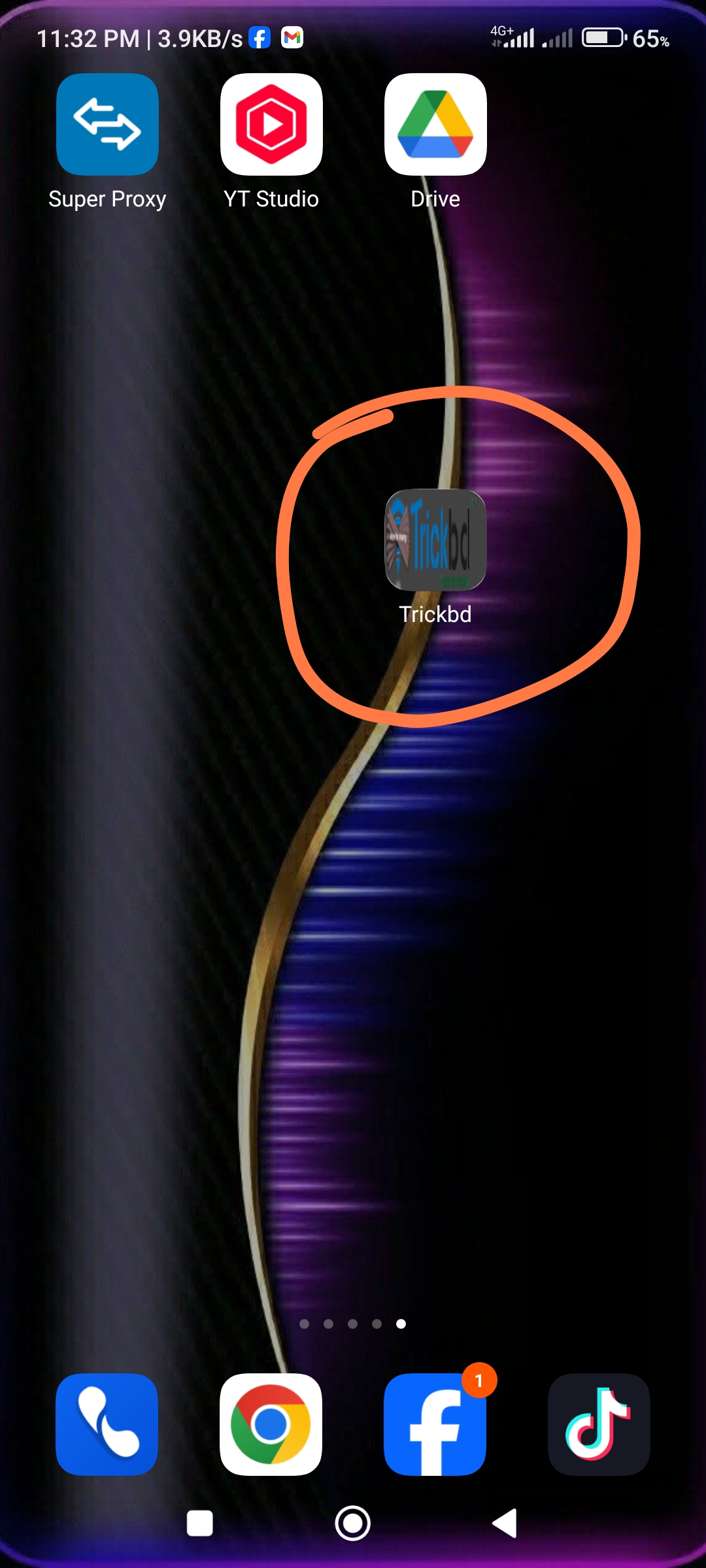
ইনস্টল করার পর অ্যাপটি ওপেন করলেই দেখবেন, এটি সরাসরি আপনার দেওয়া ওয়েবসাইটটি লোড করছে!
অভিনন্দন! আপনার অ্যাপ তৈরি হয়ে গেছে
About Author
0 Response to "আপনার ওয়েবসাইটের জন্য নিজেই বানিয়ে ফেলুন একটি অ্যাপস! 📱"
Post a Comment